如何在excel中做表格_如何在excel中做表格
*** 次数不足,请联系开发者***
Excel表格中如何实现一次性插入多行或多列?这个方法快捷还好用在我们日常工作中,经常会遇到在Excel表格中插入多行名列的情况,亲,你在操作时是不是一行一行或一列一列插入呢,当需要插入的行或列较多时,这办法可以繁琐又枯燥的。今天小编教你快速插入多行或多列的技巧,有多快呢,花1分钟看完下面的教程,再点个赞,就学会了。 方法一: 1、移动...

Excel表格中禁止输入重复内容的方法,还可以设定重复次数呢Excel中如何控制相同内容输入次数的限制? 在日常工作中,小伙伴们有没有碰到过这种情况:表格中的相同内容不允许重复出现,或者只允许出现两次,输入完成再一个个检查工作量相当大。今天小编教大家利用Excel的数据验证功能限制相同内容重复次数,当超过设定的次数,表格自动提醒...
ˋ▂ˊ 
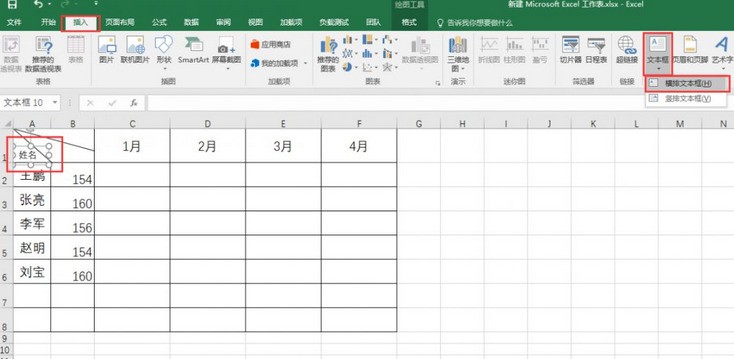
Excel表格中画斜线表头的方法,让你的表格更专业别再为斜线表头闹心了,看了下面的教程分分钟搞定它 在我们的日常工作中,难免会碰到下图中的表格,表头中有斜线,这样的操作让表格看起来更专业一些,阅读者更容易理解表格的行列内容。今天小编就都大家如何制作斜线表头。 一、单斜线表头制作方法: 1、首先在A1单元格输入【月...
Excel中输入勾选框和单选框的方法,让表格美观,更提高录入效率我们在用Excel制作员工信息表或其他一些调查表时,向下图往往使用勾选框和单选框,这样表格即美观,又省去重复录入文字的时间,今天小编就和大家分享如何制作勾选框和单选框,希望能给你带来不一样的技巧。 上图中性别可以单选,特长可以多选,这样用鼠标点击即可完成,省去输入文字...

Excel拆分文本,想怎么拆就怎么拆,简单易学,一看就会在日常工作中,用Excel制作表格时,开始把数据整理成下图左侧情况,表格制作完成后,又想改成下图右侧情况。 今天小编就和大家分享快速拆分文本的技巧。 具体操作步骤: 第一步、分列: 选中需要拆分数据列(下图中为B列),点击【数据】选项卡中的【分列】按钮,选择【分隔符号】,点击【...

Excel中下拉菜单你会用吗?来学学吧,提高录入效率在使用Excel制作表格时,有时输入重复数据,或者是固定的某些数据,这时候利用下拉菜单功能选择输入,可以省去重复打字的麻烦,可以提高录入的效率,今天小编就和大家分享三种制作下拉菜单的方法。 如下图中,班级列数据重复输入,可以利用下拉菜单完成输入。 方法一:数据验证 这是我...
ˇωˇ 
>▂< Excel按部门合并单元格,你还在一个个合并吗?你遇到过按部门合并单元格的情况吗?看看下面是怎么操作的? 虽然说合并单元格在Excel中一大禁忌,但工作中还是经常要用到的,合并单元格后能让表格版面更清晰,阅读者更易理解。今天小编就教大家如何按部门快速合并单元格(如下图),公司人事和财务部门可要看一看喽。 具体操作步...
ゃōゃ 
在Excel中学会这些日期和时间的计算,工作效率还可以提高一点点哟不管你是从事财务工作还是人事工作,用Excel制作表格时,输入日期和时间是经常的事,在Excel中日期和时间可以参与计算的,这样可以省去不少... 拆分日期和时间 如何将合并在一起的日期和时间拆分开呢? 在C4单元格输入:=INT(B4),选中C4单元格双击填充柄向下填充公式,选中日期列,设...

∩ω∩ Excel表格如何在输入数字后自动计算求和?一招轻松实现工作中大家有没这样的经历,看到别人在输入多个数字后,就自动求和了,但看过去表中却是空白的,也没有公式;这是怎么做到的呢?今天小渔就来告诉大家是怎么做到的。 1、我们打开任意表格后,先找到表格中需要设置成自动求和单元格,这里我们A列和B列是属于数据列,C列是求和结果列...
+0+ 
其实很简单但从没有用过的Excel技巧:按颜色排序在我们日常工作中,用Excel制作的表格时,对于重要的或者特殊的数据,常常会用填充颜色标记出来,而面对这些杂乱无章的表格时,又有一种抓狂的感觉,其实我们可以利用Excel的排序功能来解决。今天小编和大家分享按颜色排序,其实操作很简单,但往往被忽略。 具体操作步骤: 1、按填充...
小黄鸭加速器部分文章、数据、图片来自互联网,一切版权均归源网站或源作者所有。
如果侵犯了你的权益请来信告知删除。邮箱:xxxxxxx@qq.com
上一篇:如何在excel中做表格


