如何只打印选中的部分_如何只打印选中的部分
时间:2026-10-15 12:42 阅读数:2738人阅读
*** 次数不足,请联系开发者***

Excel打印技巧大全!工作常用的都整理好了打印前面部分数据 选中需要打印的区域,点击【页面布局】选项卡中的【打印区域】按钮,选择【设置打印区域】,这样再打印表格时,只打印选中的数据。 三、每页都打印表头 当我们的表格数据很多,打印出来会有很多页,但表头、标题只在第一页上有,其他页没有标题,不利于阅读,如何给...

∪▽∪ 如何添加网络打印机如何添加网络打印机? 我们打开控制面板,点开设备和打印机,点击左上角添加打印机,网络打印机一般情况下在这个位置可以搜索得到。 如果搜索不到的话,我们点击下面的未列出。我们选中搜索到这个打印机,点击下一步,显示正在连接,连接完成以后会安装设备,设备安装完成以后,打印机...
˙﹏˙ 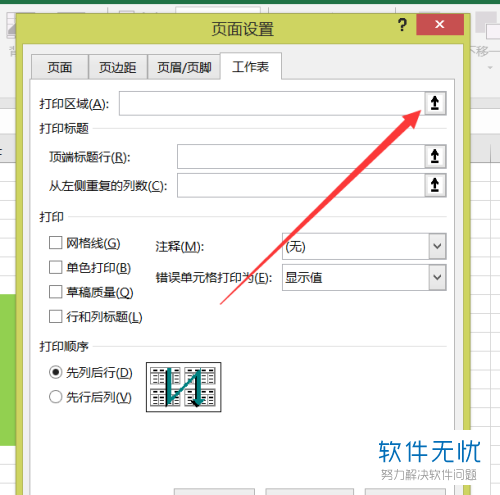
Excel打印技巧大揭秘部分数据* *选中需要打印的区域,点击【页面布局】选项卡中的【打印区域】按钮,选择【设置打印区域】,这样再打印表格时,只打印选中的数据。* *三、每页都打印表头* 当我们的表格数据很多,打印出来会有很多页,但表头、标题只在第一页上有,其他页没有标题,不利于阅读,如何给每页添...

小黄鸭加速器部分文章、数据、图片来自互联网,一切版权均归源网站或源作者所有。
如果侵犯了你的权益请来信告知删除。邮箱:xxxxxxx@qq.com
上一篇:如何只打印选中的部分
下一篇:如何只打印选中的单元格


