如何快速拆分表格数据_如何快速拆分表格数据
*** 次数不足,请联系开发者***

Excel拆分文本,想怎么拆就怎么拆,简单易学,一看就会在日常工作中,用Excel制作表格时,开始把数据整理成下图左侧情况,表格制作完成后,又想改成下图右侧情况。 今天小编就和大家分享快速拆分文本的技巧。 具体操作步骤: 第一步、分列: 选中需要拆分数据列(下图中为B列),点击【数据】选项卡中的【分列】按钮,选择【分隔符号】,点击【...
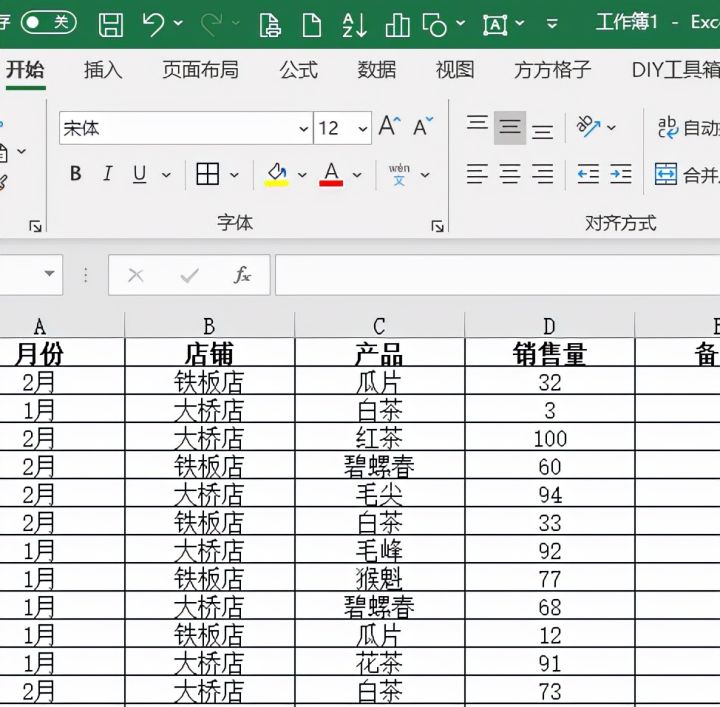
拆分同一单元格中的科目并对应学号姓名,原来这么简单有粉丝问到象下图中的表格,科目都填写到一个单元格内了,想分开每个科目占一列,并在前面列填充相应的学号、姓名,重点是这个表格有上千行,怎么办呢? 今天小编分享一个快速拆分的办法: 第一步:选择表格任一单元格,点击【数据】选项卡中的【自表格/区域】按钮,弹出的窗口中点击【...
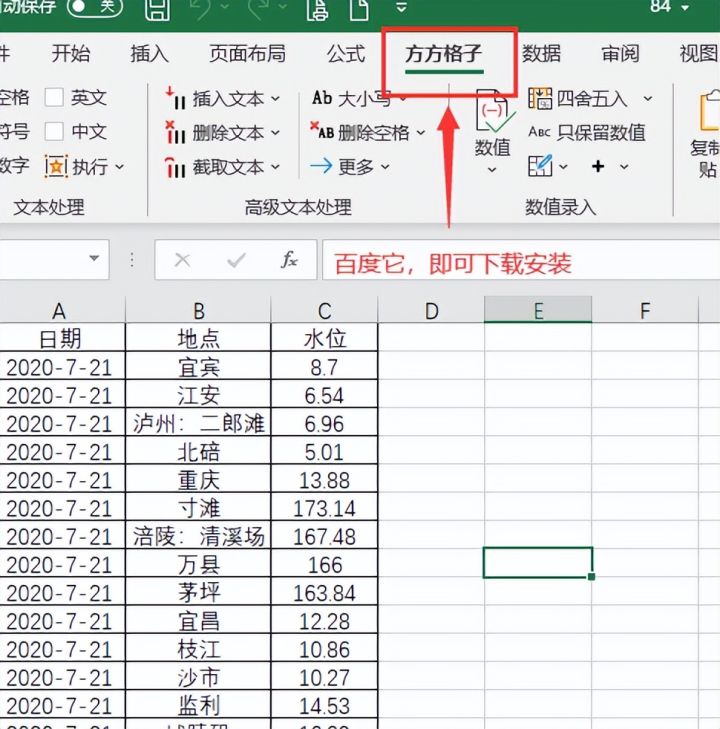
...奇幻传说到Excel神操作:用数据透视表实现“撒豆成兵”的表格拆分那这用来拆分的“豆”,要怎么变成一个个独立的“兵”呢? 这里,我们就要请出本次的核心工具——数据透视表,你可能会疑惑,这个工具和表格拆分有什么关联?接下来咱们就一探究竟 是不是很实用?只用Excel自带的常规功能,就能把汇总好的数据表,拆分成多个独立的工作表,完全匹配我...

EXCEL表格汇总数据按类拆分成不同工作表在EXCEL表格中拆分或是合并数据是经常有的事,如图所示,这张表格是一张明细表格,包含了ABCD四个品牌的商品,现在要将这四个品牌的商品... 如果原来数据表格里数据更新,点击菜单栏上“数据透视表分析-刷新”,对应的透视表里的数据也会自动更新。 怎么样,上述两种方法,一个是打...

╯^╰ EXCEL表格按部门拆分数据到不同工作簿,这方法又快又简单点击上方的绿色三角运行程序。 等待几秒后,窗口弹出“工作簿创建完毕”。点击确定。 打开原EXCEL表格存放的文件夹,这个时候看到多出了四个以部门命名的EXCEL表格。可以打开看看,现在每个部门的数据单独存放到了一个工作簿里。 怎么样,这样子拆分起来是不是又快又简单呢...

?0? 超实用!一键拆分Excel表格,告别低效加班从事财务、人事、运营工作的朋友们,想必大多都被一件事困扰过:大批量Excel表格的拆分与归档。 几百上千条台账、员工数据、订单记录等,要依据部门、地区、日期进行分开保存,还得单独创建文件夹归类,单纯依靠手动操作,着实极为耗费时间。 不仅速度慢,还极易出现差错,诸如漏行、...

Ctrl+e键怎么用?能拆分、合并、批量提取数据!掌握Excel的一些快捷键,可以提高我们的工作效率,有些快捷键还可以完成函数的功能,比如Alt+=键。 在Office 2013版本以后出现了一个神奇的快捷键,它不仅能拆分数据,还能合并数据,还能提取数据,省去了写公式、函数来完成的字符操作提取,这就是Ctrl+E键,今天就带大家感受一下这个快...

拆分Excel,我复制粘贴耗时2小时,同事点鼠标2分钟搞定拆分为多个sheet 将1个表格拆分为多个sheet,最简单的方法就是利用数据透视表,假设在这里我们想要按照省份来拆分表格 1.创建透视表 首先我... 的提示,直接点击确定即可,拆分的Excel文件的保存路径与这个打开的Excel文件路径是一致的 以上就是今天分享的全部内容,怎么样?你学会了吗...
∩0∩ 零基础代码,批量拆分Excel自动归档做财务、人事、运营的朋友,90%都被一件事折磨过:大批量Excel表格拆分、归档。 几百上千条台账、员工数据、订单记录,需要按部门、地区、日期分开保存,还要单独建文件夹归类,纯手动操作真的巨耗时间。 不仅慢,还很容易出错:漏行、重复、归档混乱,最后返工半天,妥妥的无效加班...

Excel智能填充教程:ctrl+e操作方法大揭秘是时候换Excel了。 如果你不会更新Excel,请你私信我,给你最新版本链接。 自Office2013版本开始,出现了一个智能填充快捷键Ctrl+E,在Excel作为快速填充工具,可以让我们轻松解决一些问题,比如拆分数据、合并数据、提取数据等等。 01.拆分数据:拆分学校和班级 表格中需要把学校和班...

小黄鸭加速器部分文章、数据、图片来自互联网,一切版权均归源网站或源作者所有。
如果侵犯了你的权益请来信告知删除。邮箱:xxxxxxx@qq.com
上一篇:如何快速拆分表格数据
下一篇:如何快速拆分表格内容


