如何删除表格后面的多余空行
时间:2026-10-22 21:15 阅读数:7339人阅读
*** 次数不足,请联系开发者***

如何快速批量删除单元格多余的空行在下拉选项列表中,选择“定位”,同样也可以将定位对话框调出来; 5、点击”定位后,我们可以看到数据表中,所有的空行都被选中了; 6、接下来,我们鼠标右键,弹出下拉选项后,选择“删除”,在删除下拉选项中选择“整行”,表格中多余的空行就删除了; 7、小伙伴们,删除多余空行的小技巧...

数据更干净,Python 快速清洗 Excel 杂乱数据系统导出台账后发现:Excel手动清洗,只能解决表面格式的杂乱,却无法根治底层隐形的数据漏洞。 网上绝大多数教程,仍停留在“删空行、去重... Excel不会判定为空值,筛选、定位、删除功能全部失效。最终导致:相同名称匹配失败、用户计数变少、对账数据对不上。 2. 多源数据合并造成...
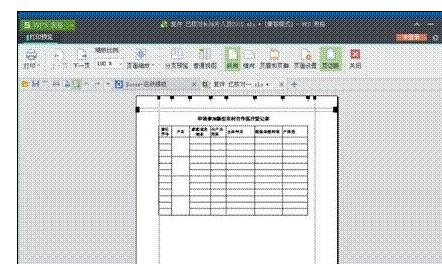
3分钟搞定半天工作量!清洗Excel杂乱数据,零误差零遗漏系统导出台账后发现:Excel手动清洗,只能解决表面格式杂乱,根治不了底层隐形数据漏洞。 网上绝大多数教程,还停留在“删空行、去重复、调... Excel不会判定为空值,筛选、定位、删除功能全部失效。最终导致:相同名称匹配失败、用户计数变少、对账数据对不上。 2. 多源数据合并造成...

小黄鸭加速器部分文章、数据、图片来自互联网,一切版权均归源网站或源作者所有。
如果侵犯了你的权益请来信告知删除。邮箱:xxxxxxx@qq.com
上一篇:如何删除表格后面的多余空行
下一篇:手机不安装网盘如何下载


