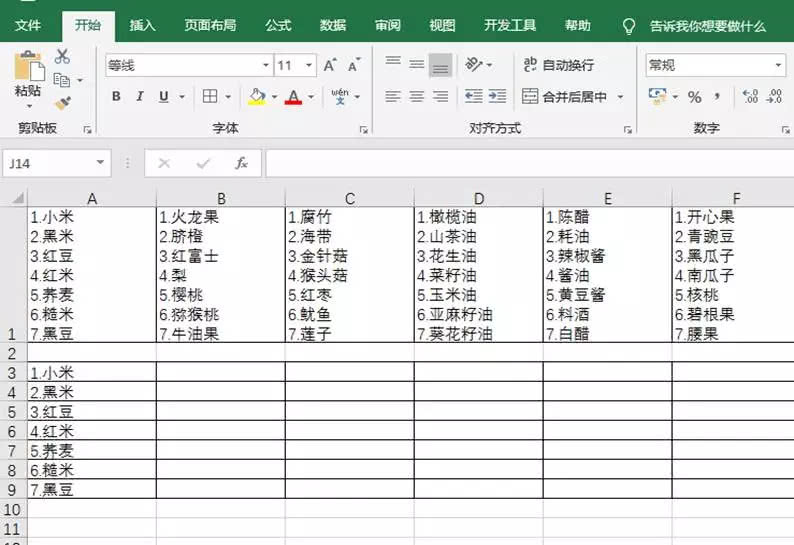
怎么拆分单元格的一串数据
*** 次数不足,请联系开发者***

拆分同一单元格中的科目并对应学号姓名,原来这么简单有粉丝问到象下图中的表格,科目都填写到一个单元格内了,想分开每个科目占一列,并在前面列填充相应的学号、姓名,重点是这个表格有上千行,怎么办呢? 今天小编分享一个快速拆分的办法: 第一步:选择表格任一单元格,点击【数据】选项卡中的【自表格/区域】按钮,弹出的窗口中点击【...

(#`′)凸 EXCEL表格汇总数据按类拆分成不同工作表其二是拆分成不同的工作表。 其一:分开打印不同的品牌 移动鼠标到品牌单元格内,点击菜单栏上“数据-排序和筛选”,先按升序或是降序排列... 如果原来数据表格里数据更新,点击菜单栏上“数据透视表分析-刷新”,对应的透视表里的数据也会自动更新。 怎么样,上述两种方法,一个是打...
●▽● 提高工作效率,记住这几个Excel快捷键就可以了那怎么办呢?今天小编就和大家分享工作中常用的快捷键,建议小伙伴们收藏起来,用时点开看看。 1、Alt+=(等号键):快速行列求和,在求和中没有比这个更快的了; 2、Alt+回车键:单元格内强制换行; 3、Alt+↓(下方向键):简易下拉菜单; 4、Ctrl+E:拆分、组合数据等等,无需复制粘贴,完成数据...
⊙△⊙ 
2026年Excel新函数来袭 10大新函数附案例让工作效率翻倍别人按个回车,你忙活半小时。2026年的Excel,正在用“动态数组”和“AI智能”,对传统表格操作进行一场彻底的降维打击。 如果你还在用VLOOKUP匹配数据、用“删除重复项”处理名单、为了拆分一个单元格而反复使用“分列”功能,那么你可能正在浪费自己数倍的工作时间。 202...

小黄鸭加速器部分文章、数据、图片来自互联网,一切版权均归源网站或源作者所有。
如果侵犯了你的权益请来信告知删除。邮箱:xxxxxxx@qq.com


